Comment configurer uTorrent pour télécharger plus rapidement sur Mac


 Ajoutez-nous sur Google
Vous désespérez parce que les films et séries que vous téléchargez avec uTorrent sont trop lents ? Il peut y avoir de nombreuses raisons à cela : soit vous téléchargez trop de fichiers simultanément, auquel cas il est préférable de les télécharger un par un jusqu'à ce que la bande passante soit suffisante, soit cela est dû au nombre d'utilisateurs qui se servent du réseau (c'est un programme peer-to-peer). Cependant, il est aussi crucial de bien configurer uTorrent pour qu'il fonctionne le plus rapidement possible. Sur toutComment.com, nous vous expliquons comment configurer uTorrent pour télécharger plus rapidement.
Étapes à suivre:
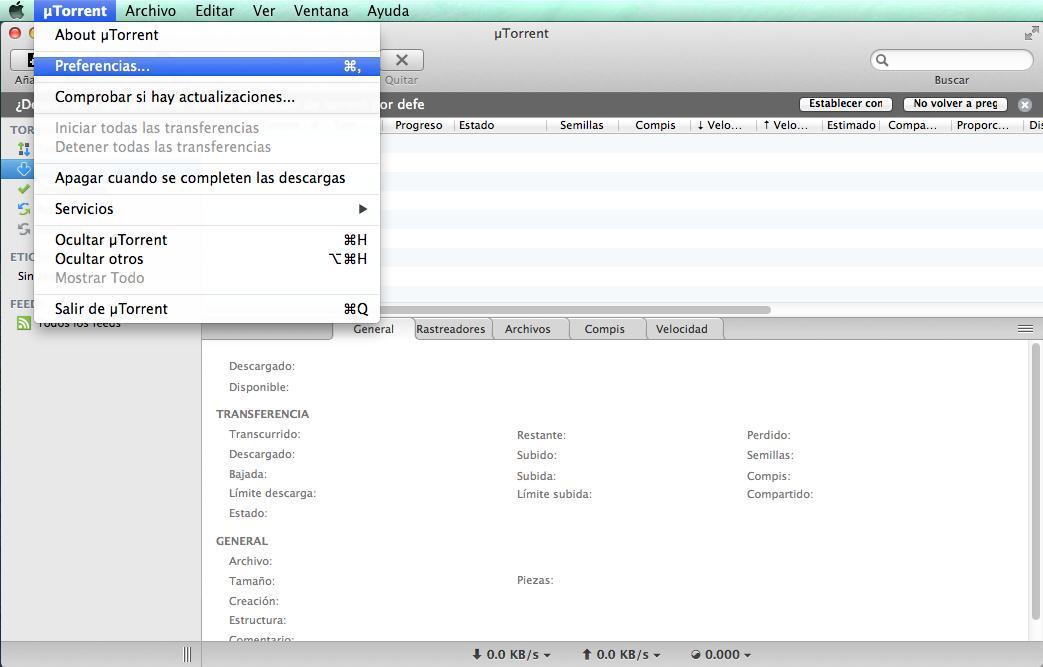
Ouvrez uTorrent et allez dans Préférences. Cette section vous permet de régler les paramètres globaux de l'application, ce qui est essentiel pour optimiser vos téléchargements.

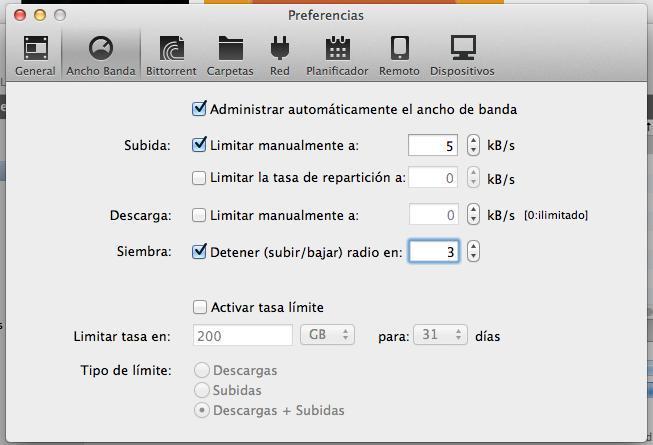
Dans l'onglet "Largeur de bande", sélectionnez "Administrer automatiquement la largeur de bande". Assurez-vous également que la limite d'upload soit basse, idéalement autour de 5 kB/s, et que pour le téléchargement, le nombre soit 0, ce qui signifie qu'il n'y a pas de limite. Pour garantir une efficacité maximale, bloquez la valeur autour de 1,5 ou 3 dans les champs pertinents.

Allez dans l'onglet BitTorrent. Ici, fixez la limite globale de connexions à 200 et la limite par torrent à 50. Ces réglages permettent une gestion efficace des connexions et aident à maximiser la vitesse de téléchargement en évitant de surcharger votre réseau.
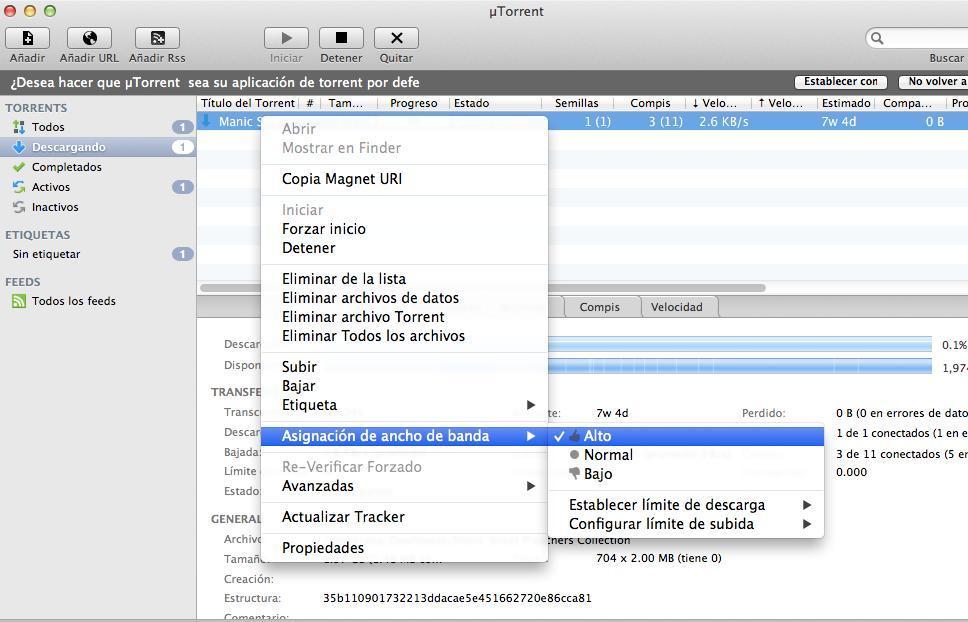
Si vous êtes en train de télécharger quelque chose à ce moment et que vous souhaitez prioriser ce téléchargement, faites un clic droit sur l'élément, sélectionnez "Assigner largeur de bande" et choisissez "Grande". De cette manière, vous allouez plus de ressources réseau à cet élément spécifique, ce qui peut accélérer son téléchargement.

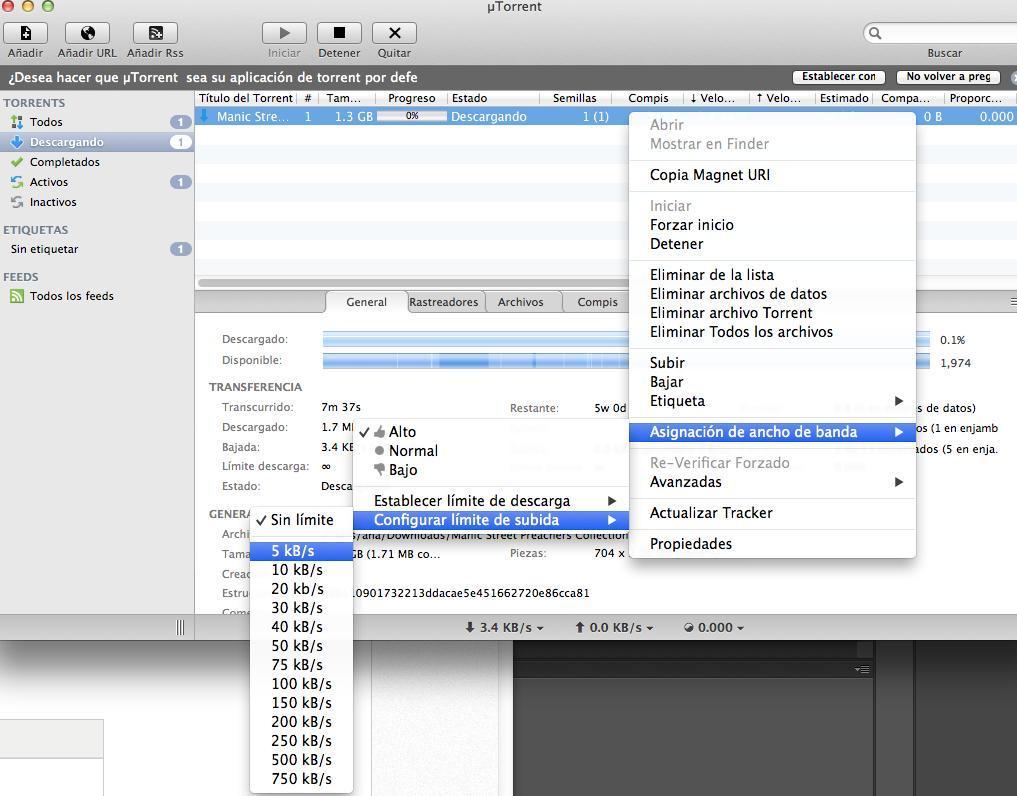
Ensuite, dans "Assigner largeur de bande", configurez les limites individuelles d'upload et de download. Pour le téléchargement, assurez-vous de sélectionner "sans limite" afin de ne pas restreindre la vitesse. Pour l'upload, choisissez une valeur basse, comme 5 ou 10, ce qui permet de libérer davantage de bande passante pour le téléchargement.

Si vous souhaitez lire plus d'articles semblables à Comment configurer uTorrent pour télécharger plus rapidement sur Mac, nous vous recommandons de consulter la catégorie Internet.