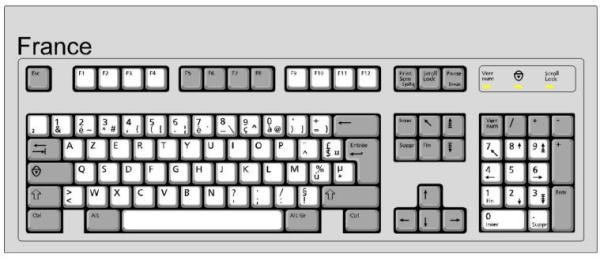
Le clavier est le principal outil que nous utilisons pour communiquer depuis l'ordinateur. Il se compose de plusieurs touches avec des usages variés. Il sert à représenter des lettres, des nombres, des signes, etc. Mais il aussi a une autre série de fonctions que vous apprendrez à manier grâce à cet article de toutComment.com
- Ordinateur
- Clavier
Introduire des lettres, des nombres et des caractères orthographiques
Ce sont sans aucun doute les touches les plus faciles à utiliser dans un clavier. Vous obtiendrez chaque lettre en appuyant dessus, de même qu'avec les nombres, le point, la virgule et le tiret. Mais comment mettre les lettres en majuscule ? Il existe deux façons de mettre les lettres en majuscule : la première est d'utiliser la touche du clavier CAP LOCK. Appuyez une fois dessus pour l'activer, et de nouveau pour la désactiver. Lorsque le mode majuscule est activé, une lumière verte sur le clavier vous le confirme. Avec cette touche activée, chaque lettre sur laquelle vous appuierez s'inscrira en majuscule.
Mais habituellement, nous n'écrivons que très peu de temps en majuscule, donc la façon la plus simple est d'appuyer simultanément sur la touche SHIFT (Une grosse flèche vers le haut) et sur la touche de la lettre que nous souhaitons mettre en majuscule. Mais la touche shift a aussi d'autres utilisations très intéressantes, et très utiles à connaître. Si vous regardez sur le clavier, vous remarquerez qu'il y a des touches sur lesquelles il n'y a qu'un caractère, mais que sur d'autres, il y a 2 ou 3 caractères. Si vous appuyez simultanément sur la touche shift et sur une touche comportant 2 ou 3 caractères, vous réussirez à insérer le caractère qui est inscrit sur le haut de la touche. Ceci vous permettra d'écrire des caractères indispensables comme $, %, « », *, etc.
En outre, il convient de noter que certaines touches peuvent avoir des fonctions spécifiques dans divers logiciels. Par exemple, dans certains traitements de texte, l'utilisation de la touche SHIFT combinée avec d'autres touches peut permettre de sélectionner du texte ou de naviguer rapidement à travers un document. Ces fonctionnalités avancées dépendent souvent du logiciel utilisé, mais elles montrent la polyvalence du clavier au-delà de la simple entrée de texte.

Confirmer et annuler
Abordons désormais deux touches fondamentales et dont nous nous servons fréquemment. Il s'agit tout d'abord de la touche ECHAP, située dans le coin supérieur gauche. Le nom de cette touche se réfère à échapper et c'est d'ailleurs en quoi consiste son usage. Elle vous sert à échapper ou sortir des menus, des fenêtres, retarder des actions que vous avez commencées, etc. Où que vous soyez, si vous appuyez sur cette touche, vous annulez cette action.
Le contraire de cette touche échappe se trouve dans la touche ENTRER qui se charge de confirmer. C'est avec elle que vous confirmerez vos ordres à l'ordinateur. Il n'existe pas de fenêtre ni de menu qui ne nécessite pas la touche ENTRER (entrer dans les claviers anglais sont représentés par ce symbole: ?) pour être activées (elle équivaut au clic gauche de la souris).
Il est aussi essentiel de comprendre que la touche ENTRER a d'autres utilisations, par exemple lors de la création de nouveaux paragraphes dans un document texte ou pour envoyer un message dans une application de messagerie. De plus, certains jeux ou applications peuvent attribuer des fonctions spécifiques à cette touche, ce qui montre son importance dans de nombreux contextes d'utilisation sur un ordinateur.

Barre d'espace, tabulation et touche Alt Gr
D'autres touches indispensables pour l'utilisation du clavier de l'ordinateur sont celles qui vous sont présentées par la suite. Une d'elles est la barre d'espace, une touche tout en longueur qui se situe dans la partie inférieure du clavier. Chaque fois que vous appuyez sur cette touche, vous générez un espace en écrivant.
Une autre touche qui génère un espace est le taquet de tabulation. Il se trouve dans la partie gauche du clavier. Il peut s'appeler TAB ou être représenté par 2 flèches. Une vise vers la gauche et l'autre vers la droite. Le taquet de tabulation génère des sauts, de grands espaces ou sert à passer d'un bloc à un autre dans les formulaires.
À la droite de la barre d'espace se trouve la touche Alt Gr. C'est la touche qui nous permet de sélectionner le troisième symbole des touches qui comportent 3 caractères, celui qui apparaît en bas à la droite. Le symbole le plus courant, et qui requiert la touche Alt Gr est le symbole de l'arrobase (@). D'autres symboles courants obtenus moyennant la touche Alt Gr sont celui de l'euro (EUR) ou le dièse (#).
Il convient de mentionner que la touche Alt Gr est particulièrement utile pour les utilisateurs qui ont besoin de taper des symboles spécifiques dans diverses langues. Par exemple, en français, cette touche est essentielle pour taper des caractères tels que le guillemet français « » ou le cédille (ç). Cette fonctionnalité est cruciale dans les contextes multilingues et pour ceux qui travaillent régulièrement avec des symboles spécialisés.

Effacer une lettre ou un espace
L'activité contraire à celle qui consiste à introduire des caractères, mots, etc... c'est de les supprimer. C'est possible avec la touche effacer (flèche vers la gauche). Nous pouvons aussi éliminer des caractères avec la touche supprimer (supr). (delete en anglais, DEL en abrégé).
Il est important de souligner que ces touches peuvent également être utilisées de manière stratégique pour éditer rapidement du texte. Par exemple, en maintenant la touche CTRL tout en utilisant supprimer ou effacer, vous pouvez supprimer des mots entiers au lieu de lettres individuelles, ce qui est très pratique pour l'édition rapide de documents. Cette capacité à personnaliser et à accélérer le processus d'édition est une des nombreuses raisons pour lesquelles la maîtrise de ces touches est essentielle pour optimiser l'efficacité au clavier.

Si vous souhaitez lire plus d'articles semblables à Comment utiliser le clavier de mon ordinateur (basique), nous vous recommandons de consulter la catégorie Ordinateurs.
- Voici un petit résumé de la fonction des touches et de leur usage basique. Si vous avez besoin d'informations complémentaires, n'hésitez pas à poser vos questions sur ce même article de toutComment.com