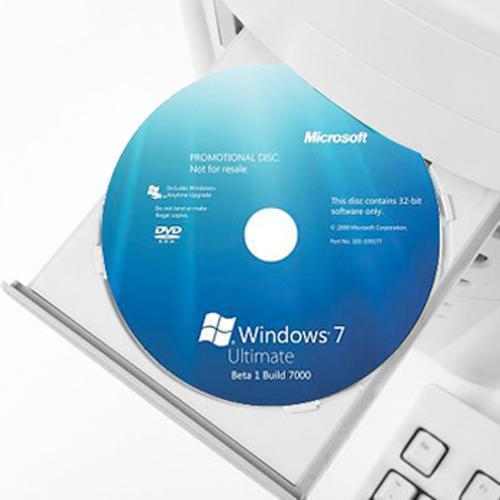
Formater un ordinateur n'est pas un processus facile, mais cela peut être nécessaire. Nombreux sont les usagers qui souffrent d'une navigation lente à cause de plusieurs programmes espions, virus et de mauvaises configurations. Avant de commencer ce processus, vous devez savoir que formater son ordinateur signifie perdre tous les fichiers que vous possédez sur votre disque dur, toutes vos photos, vos programmes et vos documents. Si vous êtes prêt à effectuer un nettoyage en profondeur et à réinstaller Windows 7, la première chose à faire est de faire une copie de Windows 7.
- Le CD de réinstallation du système d'exploitation que vous utilisez (Windows 7). Il est essentiel de s'assurer qu'il s'agit d'une copie légitime pour éviter des problèmes de compatibilité ou de sécurité.
- Les CD de tous les programmes que vous utilisez normalement, afin de pouvoir les réinstaller. Cela inclut les programmes essentiels comme les suites bureautiques, les lecteurs multimédias et d'autres outils importants.
- Les Drivers de votre ordinateur, normalement vous pourrez les trouver sur la page web du fabricant. Les drivers sont cruciaux pour garantir que tous les composants matériels fonctionnent correctement après la réinstallation.
- Copie de sécurité de tous vos fichiers importants. Il est recommandé d'utiliser un disque dur externe ou un service de stockage en ligne pour sauvegarder vos données.
Allumez votre ordinateur et, dès que vous voyez apparaître du texte sur l'écran, appuyez de manière simultanée sur les touches "DEL" et "SUPPR" pour entrer dans le BIOS. Dans beaucoup d'autres cas, on peut également y accéder en pressant F1, F2 ou F10. Le BIOS est essentiel pour configurer divers paramètres matériels de votre ordinateur.
Cherchez dans le nouveau menu l'option "Boot Order" ou une autre similaire comme "Advance BIOS Features", qui devrait se trouver dans "Options avancées". Tenez en compte que chaque ordinateur est différent. Consultez le manuel de votre ordinateur devant le moindre doute. Une configuration correcte du Boot Order est cruciale pour assurer que le système démarre à partir du bon périphérique.

Sélectionnez l'onglet "First Boot Device" (première unité de démarrage) et sélectionnez l'option CD/DVD pour que votre ordinateur initie la session depuis le CD de Windows 7. Assurez-vous que les options suivantes sont sélectionnées : "Second Boot Device : Floppy" et "Third Boot Device : HDD-0". Cette configuration garantit que le système vérifie d'abord le lecteur CD/DVD pour un système de démarrage.

Sauvegardez les modifications en pressant F10, de cette manière vous bénéficierez de la configuration que vous aurez établie. Pressez "Esc" pour abandonner le menu. Rappelez-vous de presser "Y" (yes/oui) lorsque l'ordinateur vous demande si vous désirez vraiment sauvegarder les modifications. Cela assure que toutes les modifications apportées sont enregistrées correctement.
Une fois l'ordinateur redémarré, insérez le CD d'installation de Windows 7 et attendez que l'ordinateur le reconnaisse. Assurez-vous que le CD est propre et sans rayures pour éviter tout problème de lecture.

Appuyez sur n'importe quelle touche pour démarrer l'ordinateur avec le CD/DVD. Cette action permet à l'installation de Windows de prendre le relais et de commencer le processus d'installation.

Renseignez le formulaire en blanc en indiquant à Windows quelle langue vous souhaitez installer, ainsi que le style de clavier et le format heure/monnaie. Pressez ensuite sur "continuer". Ces paramètres peuvent être modifiés ultérieurement, mais il est plus pratique de les configurer correctement dès le début.

Sélectionnez "installer" et acceptez le contrat de licence de Microsoft Windows si vous êtes d'accord avec les termes. Prenez le temps de lire les conditions pour comprendre vos droits et responsabilités en tant qu'utilisateur.

Entre les deux options qui vous sont offertes, sélectionnez la première "Upgrade" (actualiser). De cette manière, l'ordinateur effectuera l'installation de la version la plus actualisée de Windows 7. Cette option est idéale si vous souhaitez conserver vos fichiers et paramètres existants.

Si vous sélectionnez "custom" (personnalisé), et dans le but de réaliser une installation complètement propre, cliquez sur "nouveau" et séparez en deux partitions la première (Unité C), pour motif de sécurité. Ainsi, vous ne perdrez pas toutes vos données. La création de partitions permet une organisation plus efficace de vos données et peut améliorer la performance du système.

Une fois créée la seconde partition (Unité D), faites un clic sur "Formater". Le formatage de la partition garantit qu'il n'y a pas de données résiduelles qui pourraient interférer avec la nouvelle installation.

Patientez pendant que Windows installe les actualisations et caractéristiques. Ce processus peut prendre un certain temps en fonction de la vitesse de votre ordinateur et de la taille des mises à jour à installer.

En plus d’autres informations, comme la création d'un compte d'utilisateur et d'un mot de passe, vous devrez saisir la clé du produit. Comme exception, Windows 7 nous permet de faire un clic sur "suivant" si nous n'avons pas la clé à notre portée. Cependant, il est conseillé de l'activer dès que possible pour éviter les limitations d'utilisation.

Patientez pendant que le premier écran de bienvenue apparaît. Ce dernier indicateur marque la fin du processus d'installation et le début de l'utilisation de votre système.

Félicitations ! Vous pouvez profiter désormais de votre nouveau système d'exploitation Windows 7. Prenez le temps de personnaliser vos paramètres et d'installer les applications nécessaires pour optimiser votre expérience utilisateur.

Si vous souhaitez lire plus d'articles semblables à Comment formater et installer Windows 7, nous vous recommandons de consulter la catégorie Ordinateurs.
- Réalisez une copie de sécurité de tout ce que vous souhaitez conserver (Programmes, photos, documents...). Cette étape est cruciale pour éviter la perte de données précieuses au cours du processus de formatage.
- Rappelez-vous que certains programmes qui s'utilisent souvent, comme le pack Office, ne peuvent pas en règle générale se copier directement, mais doivent être réinstallés à partir du CD original. Assurez-vous d'avoir toutes les clés de licence nécessaires pour l'activation.